Schritt-für-Schritt Anleitungen
Bebilderte Anleitung für die gängigten Fälle zum Verwalten der Schumacher Website
- Einloggen ins Schumacher Admin Backend
- Öffnungszeiten ändern
- Sonderöffnungszeiten anlegen & ändern
- Jobs verwalten
- Tageskarte austauschen
- Veranstaltungen verwalten
- Verkaufsstelle hinzufügen
- Popups verwalten
Einloggen ins Schumacher Admin Backend
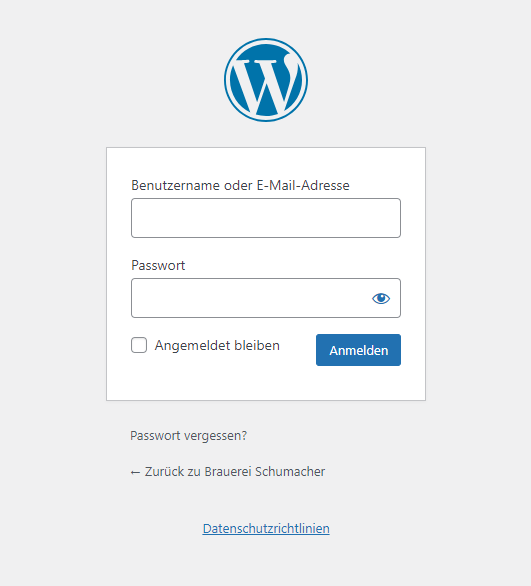
1. Im Browser aufrufen:https://schumacher-alt.de/login 2. Zugangsdaten eingebenBenutzername: schumacher Passwort: Wurde separat per E-Mail zugesendet
Optional Häkchen "Angemeldet bleiben" auswählen 3. Auf "Anmelden" klicken |
 |
Öffnungszeiten ändern
|
Öffnungszeiten werden auf der Schumacher Website an vielen verschiedenen Stellen angezeigt. |
|
|
|
|
|
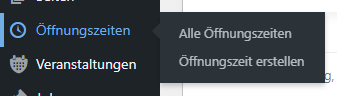
Im Admin Backend das Seitenleisten-Menü "Öffnungszeiten" klicken oder den Mauszeiger darauf bewegen und im ausgeklappten Untermenü "Alle Öffnungszeiten" klicken. |
 |
| Es öffnet sich eine Übersichts-Seite mit Öffnungszeiten. | |
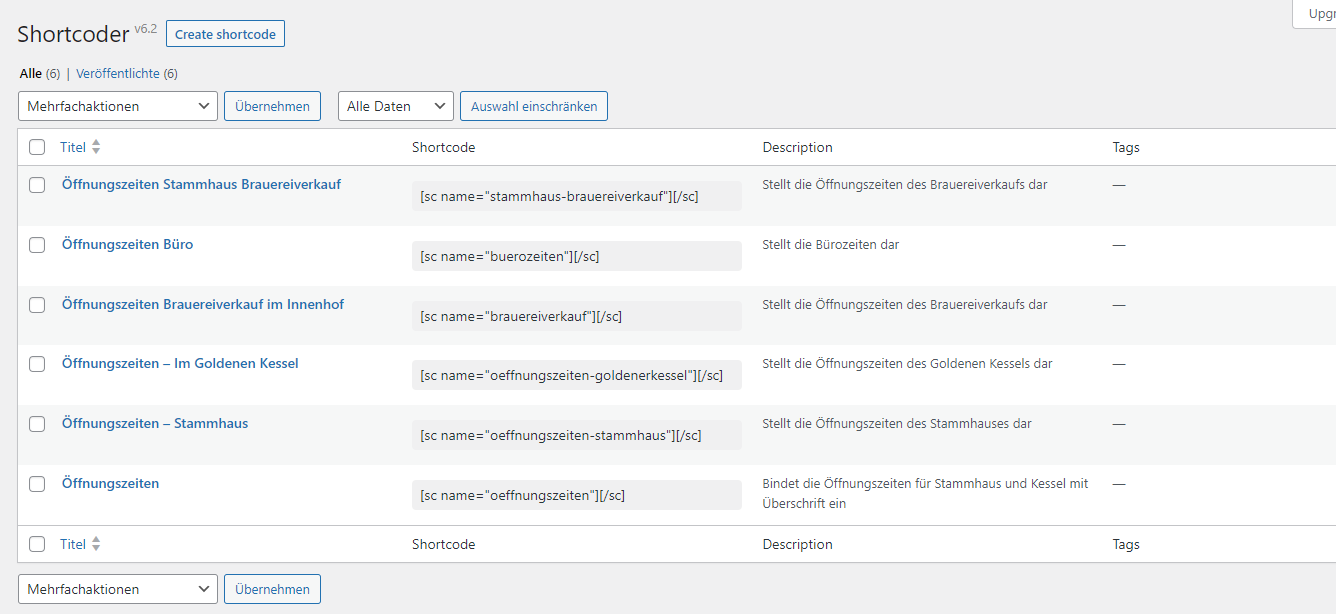 |
|
|
Mit der Maus über eine Öffnungszeit fahren und darunter "Bearbeiten" klicken. Es öffnet sich die Detailansicht der Öffnungszeiten-Eingabe.
|
|
|
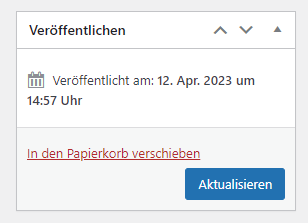
Die Öffnungszeiten können für jeden Wochentag separat für diese Gaststätte / diese Location angelegt werden.
Über das Feld "Status" ist auswählbar, ob die Gaststätte an diesem Tag geöffnet oder geschlossen ist oder ob ein Ruhetag angezeigt werden soll.
Sofern der Status des Tages auf "geöffnet" steht, kann in den Feldern "Von" sowie "Bis" jeweils eine Uhrzeit angegeben werden. Diese kann entweder manuell eingetippt werden (im Format HH:MM) oder beim Klick ins Feld durch das erscheinende Popup. |
 |
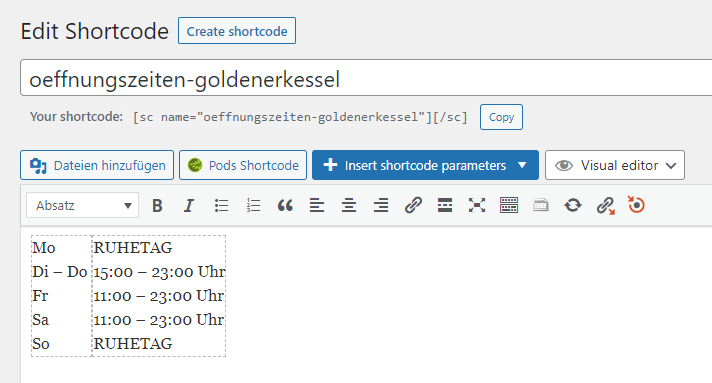
| Anschließend in der rechten Seitenleiste unter dem Abschnitt "Veröffentlichen" auf den Button "Aktualisieren" klicken. | |
Sonderöffnungszeiten anlegen & ändern
|
Sonderöffnungszeiten werden auf der Schumacher Website auf der deutschen und englischen Startseite angezeigt. |
|
|
|
|
|
Im Admin Backend das Seitenleisten-Menü "Sonderöffnungszeiten" klicken oder den Mauszeiger darauf bewegen und im ausgeklappten Untermenü "Alle Sonderöffnungszeiten" klicken. |
|
| Es öffnet sich eine Übersichts-Seite mit Sonderöffnungszeiten. Das Datumsformat ist aus Sortiergründen im Format YYYY-MM-DD. | |
|
|
|
Neue Sonderöffnungszeit anlegenDurch einen Klick auf den Button "Neu hinzufügen: Sonderöffnungszeit" am oberen Bildschirm oder durch das Untermenü auf der linken Seitenleiste können neue Sonderöffnungszeiten hinzugefügt werden.
Die Bezeichnung der Sonderöffnungszeit in der Übersicht ist rein informativ und stellt sich aus den im Formular angegebenen Daten zusammen, damit in der Übersicht auf einen Blick zu sehen ist, um welche Öffnungszeit es sich handelt, für welche Gaststätten sie gilt und - falls ein Kommentar angegeben wurde - der Grund. Die Reihenfolge dient der Sortierung, dabei hilft das YYYY-MM-DD Format.
Ab hier ist das Einpflegen identisch mit dem folgenden Abschnitt. Existierende Sonderöffnungszeit bearbeitenMit der Maus über eine Öffnungszeit fahren und darunter "Bearbeiten" klicken. Es öffnet sich die Detailansicht der Sonderöffnungszeiten-Eingabe.
|
|
|
Sonderöffnungszeiten sind für mindestens einzelne Tage festzulegen. Dies wird über das Feld "Datum" im Bereich "Details" bestimmt. Das Datum kann im Format TT.MM.YYYY manuell eingegeben oder über einen Klick ins Feld über das erscheinende Popup ausgewählt werden. |
|
|
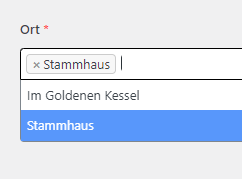
Das Feld "Ort" ist ein Dropdownfeld, das mindestens eine Gaststätte benötigt, aber auch mehrere unterstützt. Somit ist es möglich, für einen Tag für mehrere Gaststätten identische Sonderöffnungszeiten anzulegen. Um für das gleiche Datum unterschiedliche Sonderöffnungszeiten für mehrere Gaststätten zu erstellen, bitte separate Sonderöffnungszeiten für jeweils eine der Gaststätten anlegen und das gleiche Datum angeben.
Über das Feld "Status" ist auswählbar, ob die Gaststätte an diesem Tag geöffnet oder geschlossen ist.
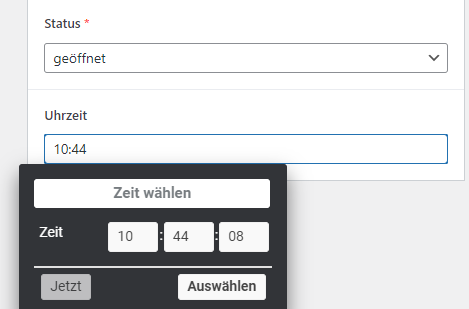
Sofern der Status des Tages auf "geöffnet" steht, kann im Feld "Uhrzeit" jeweils eine Start-Uhrzeit angegeben werden. Diese kann entweder manuell eingetippt werden (im Format HH:MM) oder beim Klick ins Feld durch das erscheinende Popup. Dies wird auf der Website im Format "HH:MM Uhr" angezeigt. |
Um ein End-Datum zu erstellen, im Bereich "Detail 2" ein Datum auszuwählen. Bspw. können so mehrere Tage als "geschlossen" angegeben werden. |
|
Durch die "Kommentar"-Felder können zusätzlich Informationen für deutsche und englische Besucher für die entsprechenden Sprach-Varianten der Schumacher Website hinterlegt werden. |
|
| Anschließend in der rechten Seitenleiste unter dem Abschnitt "Veröffentlichen" auf den Button "Aktualisieren" klicken. | |
Jobs verwalten
|
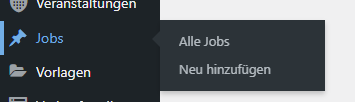
Im Admin Backend das Seitenleisten-Menü "Jobs" klicken oder den Mauszeiger darauf bewegen und im ausgeklappten Untermenü "Alle Jobs" klicken. |
 |
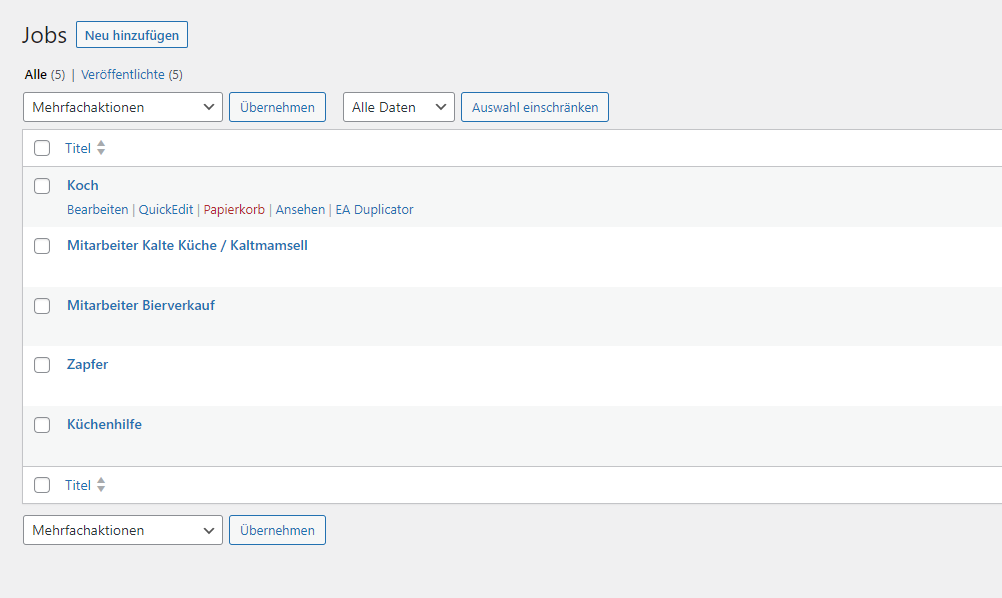
| Es öffnet sich eine Übersichts-Seite mit den Jobs. | |
 |
|
Job hinzufügen: |
Über den Button "Neu hinzufügen" neben der Überschrift "Jobs". |
Job bearbeiten: |
Mit der Maus über einen Job fahren und darunter "Bearbeiten" klicken. |
|
Es öffnet sich die Job-Detailansicht. Der Prozess zum hinzufügen und bearbeiten eines Jobs ist der gleiche. |
|
|
Jobs werden nicht in Elementor bearbeitet, da es sich hier um eine reine Daten-Eingabe handelt. Elementor wird benutzt, um automatisiert diese Daten in einem vorbereiteten Layout anzuzeigen.
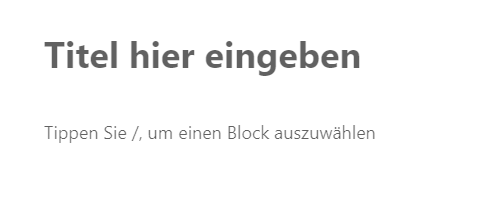
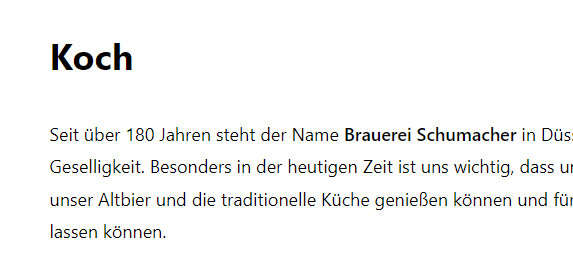
Die Basis-Details des Jobs, also Titel und Beschreibung, können im Hauptbereich eingegeben bzw. bearbeitet werden.
Formatierung aus einer Word-Datei wird größtenteils übernommen. |
|
|
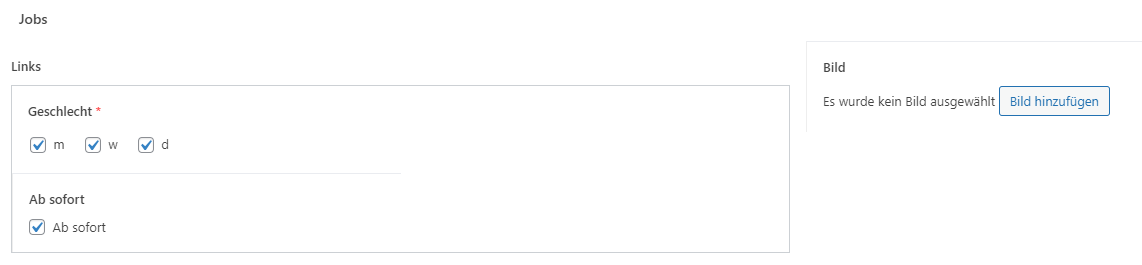
Am unteren Bildschirm-Bereich befinden sich die Optionen für weitere Job-Details wie Geschlecht, Datum und Bild. Standardmäßig sind Informationen selbst beim Erstellen eines neuen Jobs vorausgefüllt. |
|
|
Um das Einstellungs-Datum für den Job zu ändern, die Checkbox "Ab sofort" deaktivieren. Es erscheint ein neues Feld "Datum" in dem ein Datum ausgewählt werden kann. |
|
|
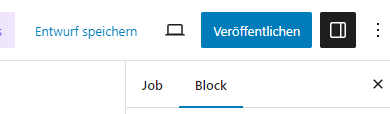
Über den Button "Veröffentlichen" am oberen rechten Seitenrand kann der Job öffentlich gemacht werden. Er erscheint daraufhin in der Übersicht der Jobs auf der Startseite und der Jobs-Seite, die über den Footer erreichbar ist.
Um nur einen Entwurf zu speichern (z. B. um den Job später zu vervollständigen), auf den Button "Entwurf speichern" daneben klicken.
Bis zur Veröffentlichung wird dieser für Besucher der Website dann nicht angezeigt. |
 |
Job unveröffentlichen |
|
|
Auf der Job-Übersichts-Seite: |
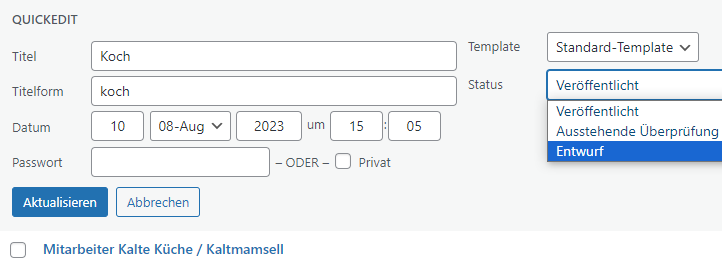
Mit der Maus über den Job fahren und auf "QuickEdit" klicken. Dort bei "Status" im Dropdown-Menü "Entwurf" auswählen und anschließend auf "Aktualisieren" klicken.
|
|
Auf der Job-Detail-Ansicht: |
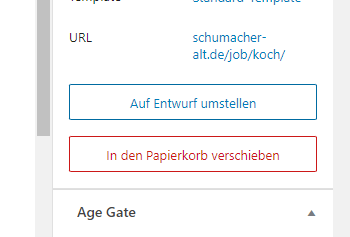
In der rechten Seitenleiste auf den Button "Auf Entwurf umstellen" klicken und im darauffolgenden Popup bestätigen.
|
Tageskarte austauschen
| Im Admin Backend das Seitenleisten-Menü "Medien" klicken oder den Mauszeiger darauf bewegen und im ausgeklappten Untermenü "Medienübersicht" klicken. | 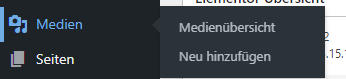 |
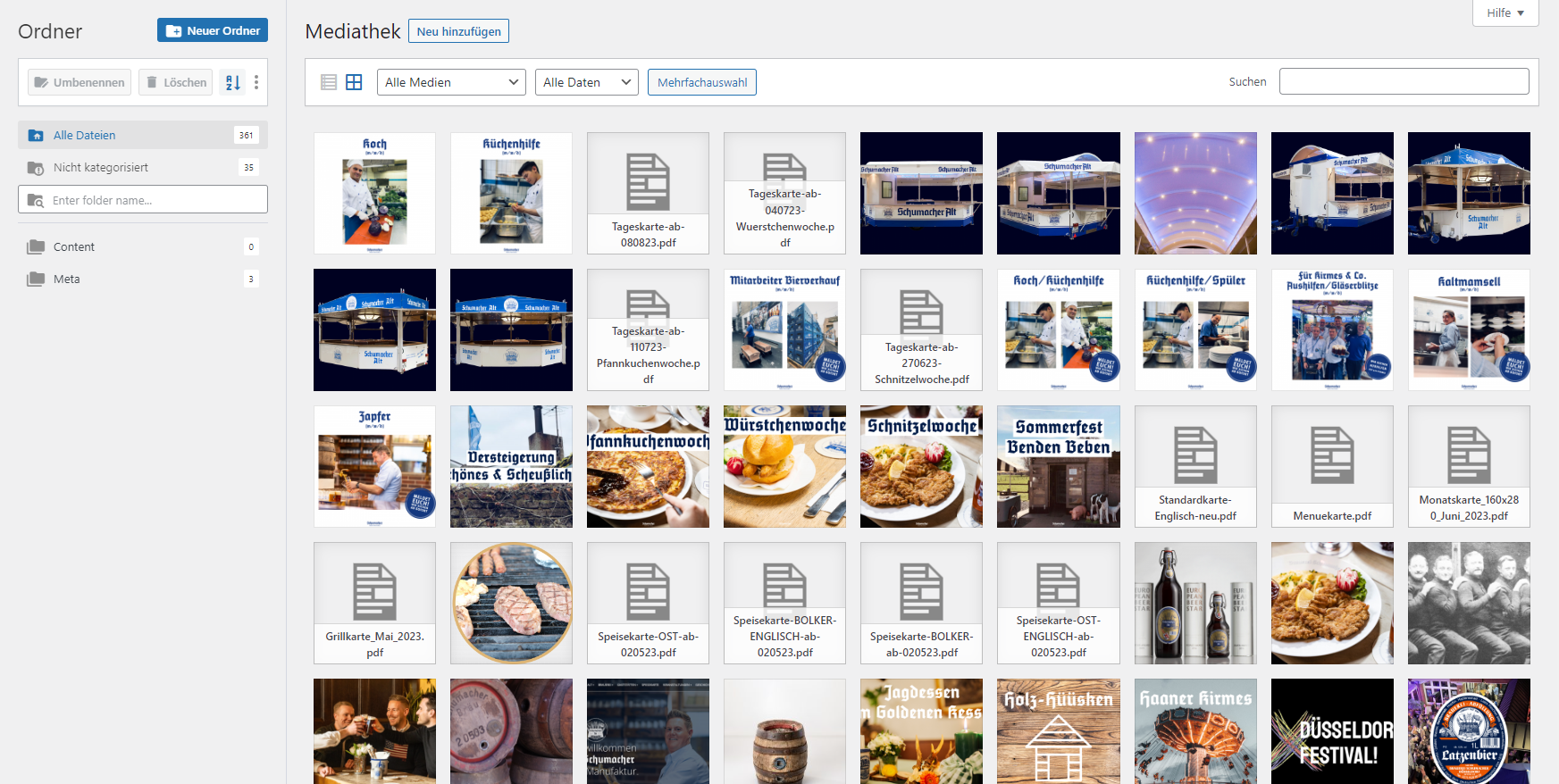
| Es öffnet sich die Übersicht aller Medien (Bilder, Dateien, usw.) | |
 |
|
|
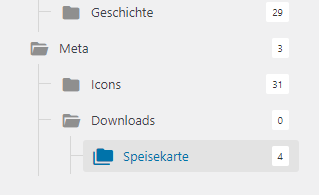
In der linken "Ordner"-Seitenleiste auf das Ordner-Symbol bei "Meta" klicken, es klappt sich somit aus und zeigt wie im Windows-Explorer weitere Unterordner in einer Baumstruktur an.
Dort den Ordner "Downloads" ausklappen und dann den Ordner "Speisekarte" anklicken. |
 |
|
Es öffnet sich eine Übersicht der Dokumente die auf der Website als Download bereitgestellt werden.
|
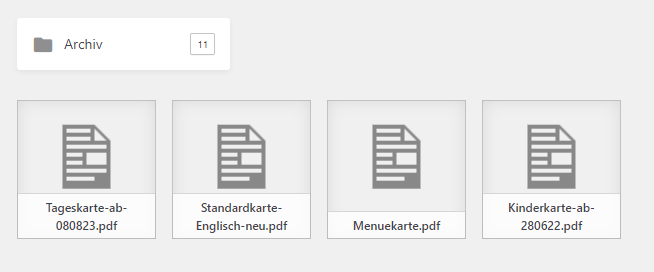 |
| Tageskarte.pdf | Die aktuelle, teils wöchentlich wechselnde, Tageskarte |
| Menuekarte.pdf | Die aktuelle, allgemeine Menükarte |
| Standardkarte-Englisch-neu.pdf | Die aktuelle, allgemeine Menükarte in Englisch |
| Kinderkarte.pdf | Die aktuelle Kinderkarte |
|
Auf die Datei "Tageskarte.pdf" klicken. Es öffnet sich ein Popup mit einer Detail-Ansicht.
Dort im rechten Bereich auf den Button "Eine neue Datei hochladen" klicken. |
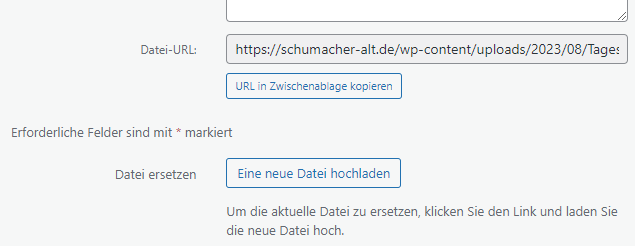 |
| Es öffnet sich eine neue Ansicht zum Ersetzen der Datei. | |
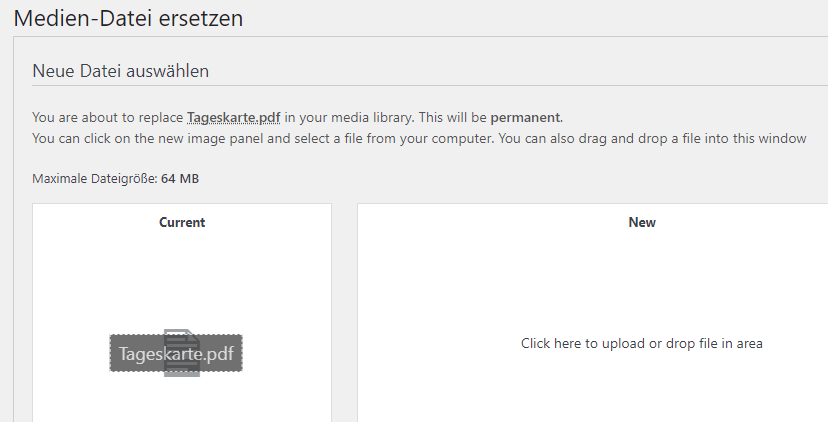 |
|
|
Mit der Maus in den weißen Bereich "New" klicken und die PDF-Datei der neuen Tageskarte auswählen oder die PDF aus dem Explorer via Drag & Drop in den weißen Bereich ziehen. |
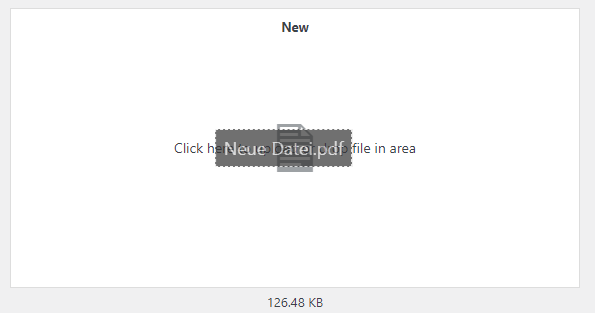 |
|
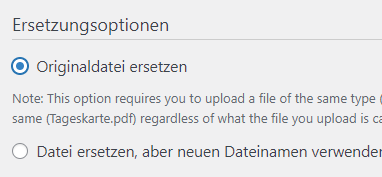
Im Bereich "Ersetzungsoptionen" darunter die Option "Originaldatei ersetzen" auswählen. |
 |
| Anschließend am Seitenende auf den Button "Hochladen" klicken. | |
|
Die Tageskarte ist somit auf allen Seiten, wo sie zum Download angeboten wird, aktualisiert. Alle anderen Speisekarten können auf dieselbe Weise ersetzt werden. |
|
Veranstaltungen verwalten
|
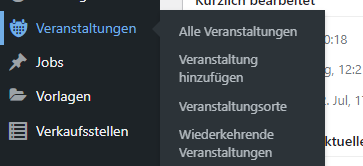
Im Admin Backend das Seitenleisten-Menü "Veranstaltungen" klicken oder den Mauszeiger darauf bewegen und im ausgeklappten Untermenü "Alle Veranstaltungen" klicken. |
 |
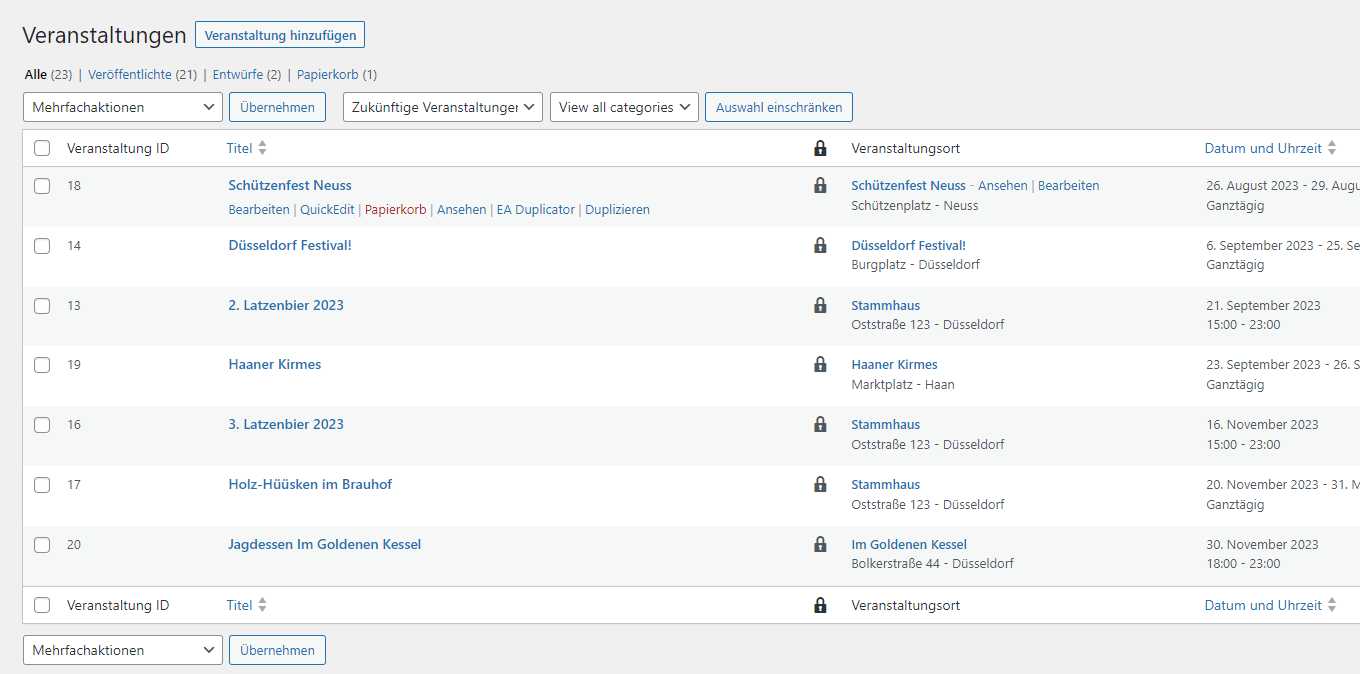
| Es öffnet sich eine Übersichts-Seite mit den Veranstaltungen. | |
 |
|
|
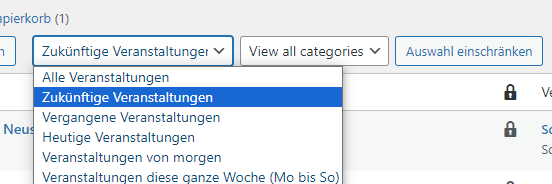
Standardmäßig zeigt die Übersicht nur die zukünftigen Veranstaltungen an. Vergangene, heutige oder alle Veranstaltungen können angezeigt werden, indem am oberen Seitenbereich beim Dropdown, das "Zukünftige Veranstaltungen" anzeigt, eine der anderen Optionen ausgewählt und mit Klick auf den "Auswahl einschränken" Button bestätigt wird. |
 |
Veranstaltung hinzufügen: |
Über Klick auf den Button "Veranstaltung hinzufügen" neben der Überschrift "Veranstaltungen". |
Veranstaltung bearbeiten: |
Mit der Maus über eine Veranstaltung fahren und darunter "Bearbeiten" klicken. |
|
Es öffnet sich die Veranstaltungs-Detailansicht. Der Prozess zum hinzufügen und bearbeiten einer Veranstaltung ist größtenteils der gleiche. |
|
|
|
|
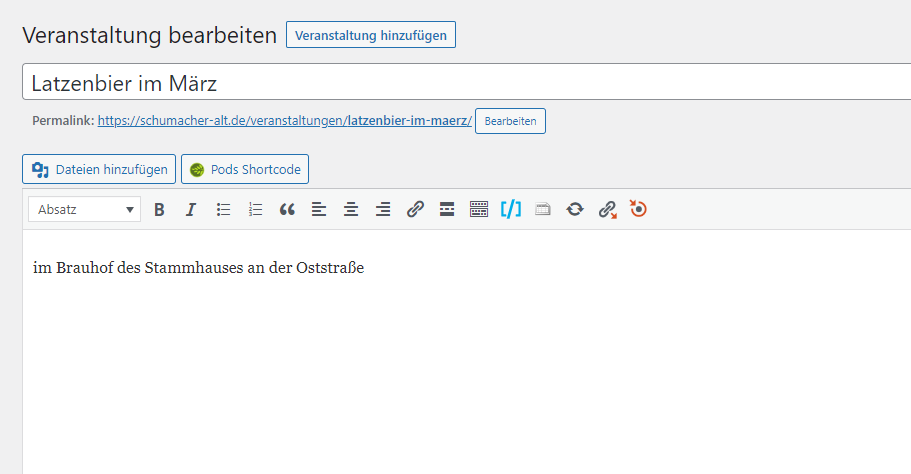
| Neben dem Titel und der Beschreibung der Veranstaltung muss zusätzlich ein Termin und (optional) ein Ort und ein Bild angegeben werden. |
|
|
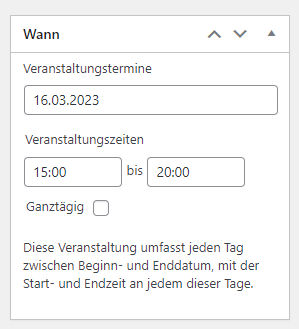
Das Datum für die Veranstaltung wird in der rechten Seitenleiste unter "Wann" bestimmt. Dort kann der Tag sowie die Zeit bestimmt werden. |
 |
|
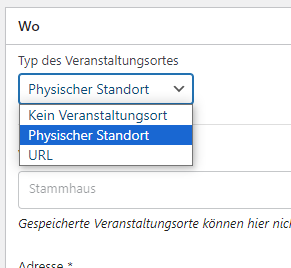
Unterhalb der Beschreibung befindet sich im Abschnitt "Wo" die Möglichkeit einen Veranstaltungsort anzugeben indem man einen existierenden Ort eintippt. Die Autovervollständigung schlägt die relevanten Orte vor. Diese auswählen und die Felder werden automatisch ausgefüllt. |
 |
|
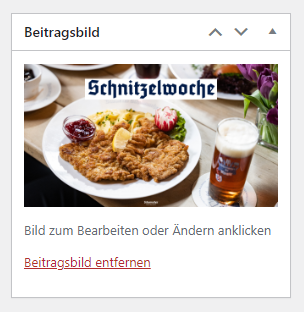
Ein Bild für die Veranstaltung kann in der rechten Seitenleiste unter "Beitragsbild" festgelegt werden.
Das Bild sollte im Format 16:9 sein, oder zumindest alle im Bild relevanten Informationen (Text, Daten, usw.) sollten in diesem Bereich sichtbar sein. Wenn das Bild ein anderes Format hat (z. B. 4:3), wird oben und unten das Bild zugeschnitten. |
 |
|
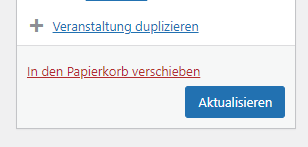
Zum Veröffentlichen einer neuen Veranstaltung in der rechten Seitenleiste den Button "Veröffentlichen" klicken.
Beim Bearbeiten einer existierenden Veröffentlichung lautet der Button "Aktualisieren". |
 |
|
Die Veranstaltung ist somit live und für die Besucher der Website sichtbar. |
|
Verkaufsstelle hinzufügen
Weil das Hinzufügen von Verkaufsstellen in der Karte und Tabelle mit Zugang zu einem Google Maps-Konto der Firma Jahns and Friends AG zusammenhängt, bitte eine E-Mail an digital@jahnsandfriends.de mit den hinzuzufügenden Adressen schreiben, in folgendem Format:
- Name
- PLZ
- Ort
- Straße
- Hausnummer
- URL
- Kategorie
(z. B. Getränkehandel / Gastronomie)
Popups verwalten
|
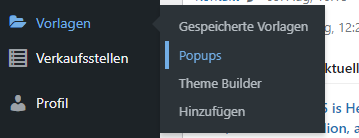
Im Admin Backend im Seitenleisten-Menü den Mauszeiger auf "Vorlagen" bewegen und im ausgeklappten Untermenü "Popups" klicken. |
 |
||||||||||||||||||||||||
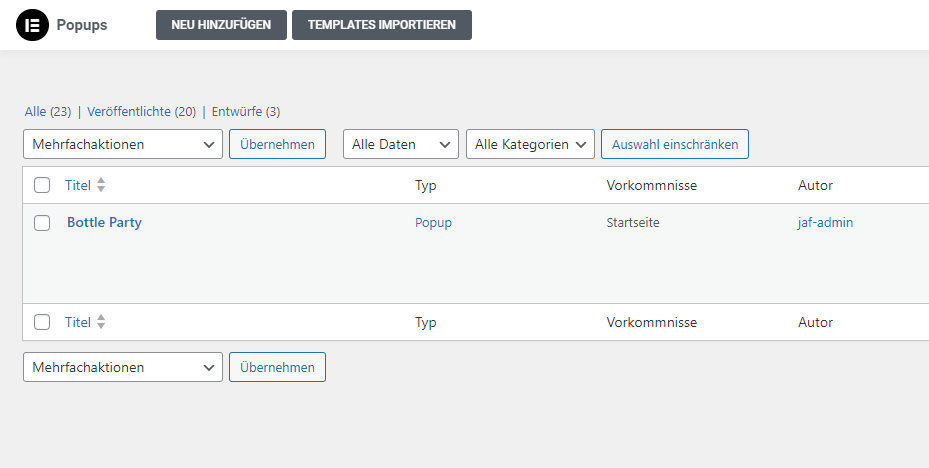
| Es öffnet sich eine Übersichts-Seite mit den Popups. | |||||||||||||||||||||||||
 |
|||||||||||||||||||||||||
Ein individuelles Popup erstellen |
|||||||||||||||||||||||||
|
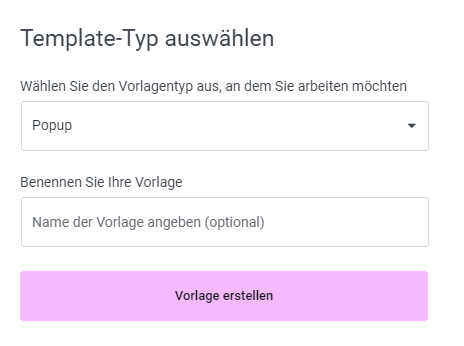
Auf den Button "Neu hinzufügen" im oberen Bereich klicken. Es öffnet sich ein Fenster in dem die Vorlage benannt werden kann und mit dem Klick auf "Vorlage erstellen" gestartet wird. |
 |
||||||||||||||||||||||||
|
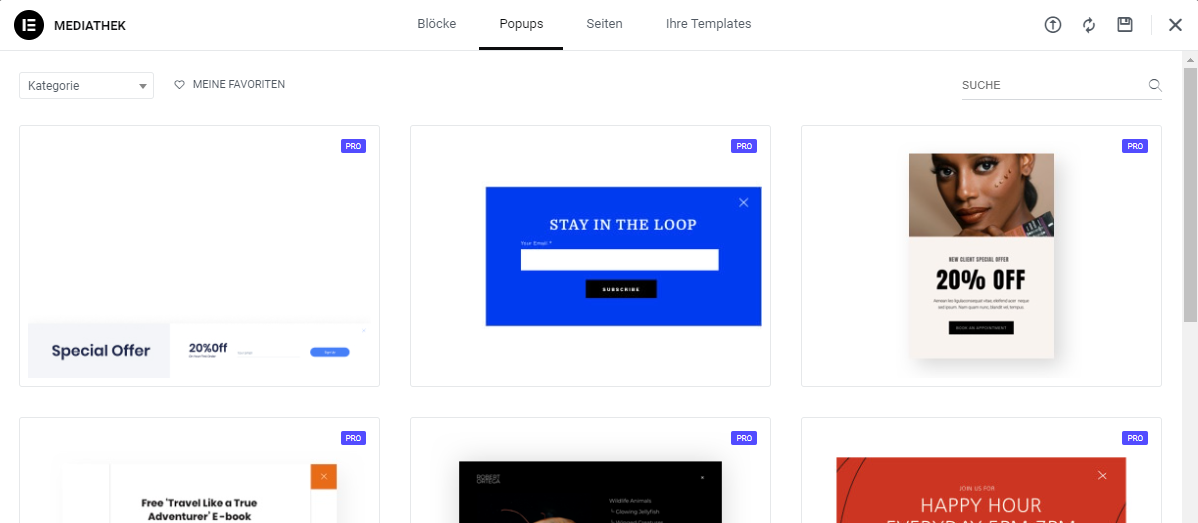
Die Ansicht wechselt zum Elementor-Editor. Standardmäßig öffnet sich ein Fenster der Elementor Mediathek. Dieses Popup schließen. Die dort gelisteten Popup-Vorlagen benötigen eine kostenpflichtige Lizenz und können daher nicht benutzt werden. |
|||||||||||||||||||||||||
 |
|||||||||||||||||||||||||
|
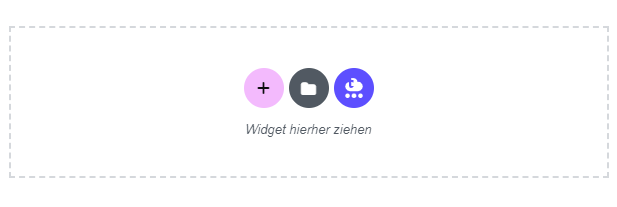
Anschließend kann der Inhalt des Popups wie jede andere in Elementor erstellte Seite bearbeitet werden. Der Unterschied ist, dass es sich dann hierbei um ein Popup statt einer Seite handelt. |
 |
||||||||||||||||||||||||
Ein bestehendes Popup duplizieren |
|||||||||||||||||||||||||
|
|
|||||||||||||||||||||||||
|
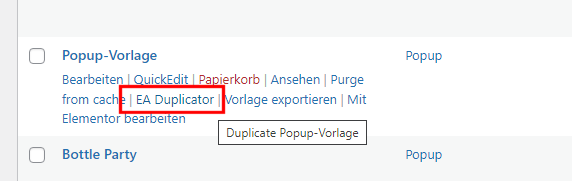
In der Popup-Übersicht mit dem Mauszeiger über ein existierendes Popup fahren und "EA Duplicator" anklicken. Es entsteht eine Kopie des Popups. Mit dem Mauszeiger über die neue Kopie fahren und "Mit Elementor bearbeiten" anklicken. |
|||||||||||||||||||||||||
|
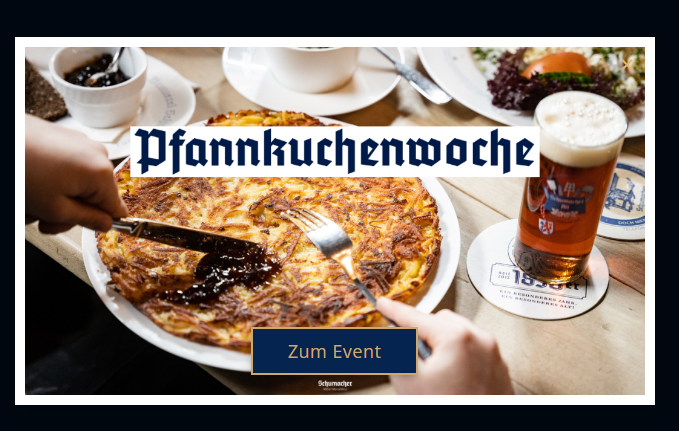
Das Popup "Popup-Vorlage" ist genau dafür bestimmt. Es bietet ein Bild mit Button. |
|
||||||||||||||||||||||||
Popup-Verhalten bestimmen |
|||||||||||||||||||||||||
|
Anschließend muss das Verhalten des Popups festgelegt werden. Das betrifft wann es wo wie oft erscheint.
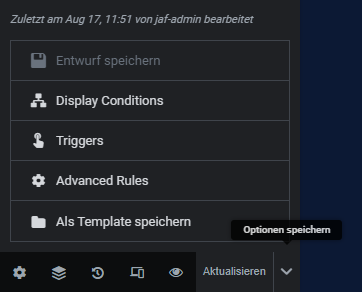
Dazu in der linken Seitenleiste auf den Pfeil neben dem "Veröffentlichen" bzw. "Aktualisieren" Button klicken und im Untermenü dann auf "Display Conditions" klicken.
Es befinden sich teils englische Texte in der Benutzeroberfläche |
 |
||||||||||||||||||||||||
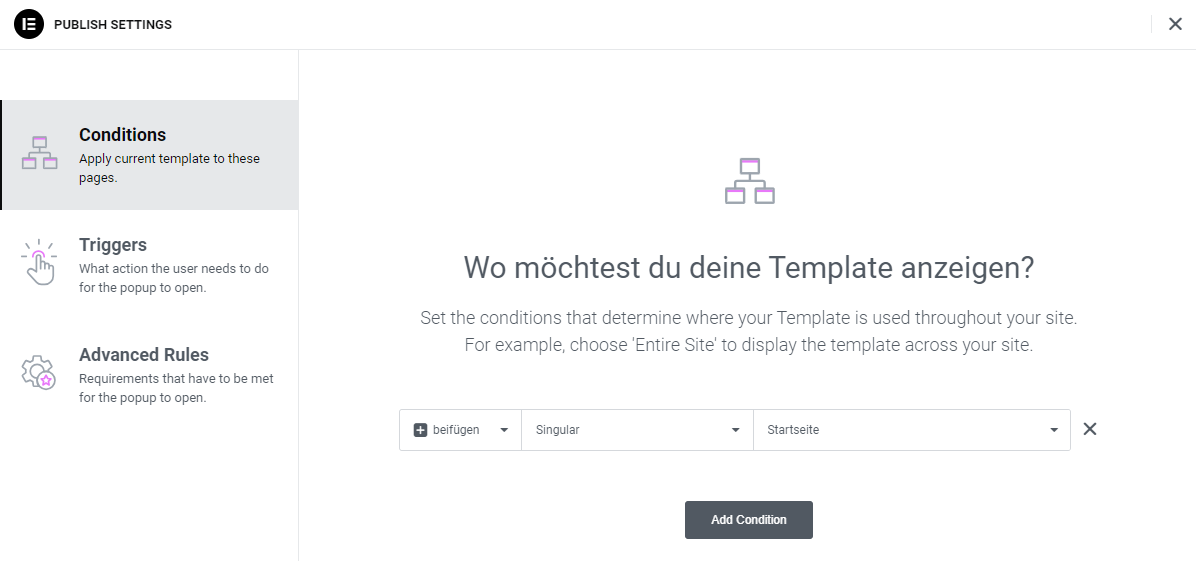
| Es öffnet sich eine Ansicht der ersten Anzeige-Bedingung, "Conditions". | |||||||||||||||||||||||||
 |
|||||||||||||||||||||||||
|
Auf der rechten Seite gibt es die Möglichkeit, zu bestimmen, auf welcher Seite das Popup angezeigt werden soll. Dort können mehrere Conditions angelegt werden, in der Regel reicht allerdings eine. Eine Standard-Einstellung ist "beifügen: gesamte Website". Das bedeutet, dass das Popup erscheint, egal wo man sich auf der Schumacher Seite befindet. Startseite, Brauerei, Kontakt, Impressum usw. Um das Popup z. B. nur auf der Startseite anzeigen zu lassen, ist die Condition "beifügen: Singular: Startseite".
Kombinationen aus Conditions können somit sehr genau steuern wo das Popup erscheinen soll und wo nicht. |
|||||||||||||||||||||||||
|
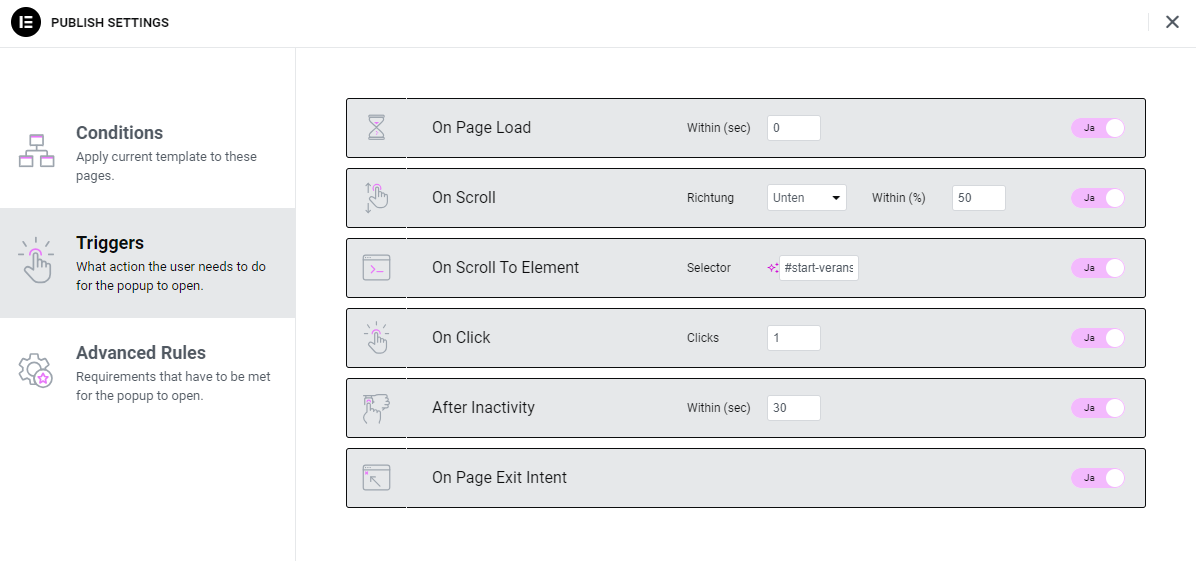
Als nächstes muss mindestens ein Trigger, also ein Auslöser, festgelegt werden. Dazu im linken Bereich des Fensters auf "Triggers" klicken. Die Ansicht wechselt zur Trigger-Übersicht. |
|||||||||||||||||||||||||
 |
|||||||||||||||||||||||||
|
Auf der rechten Seite befinden sich mehrere Möglichkeiten, das Verhalten des Popups weiter zu bestimmen. Die verfügbaren Trigger sind:
|
|||||||||||||||||||||||||
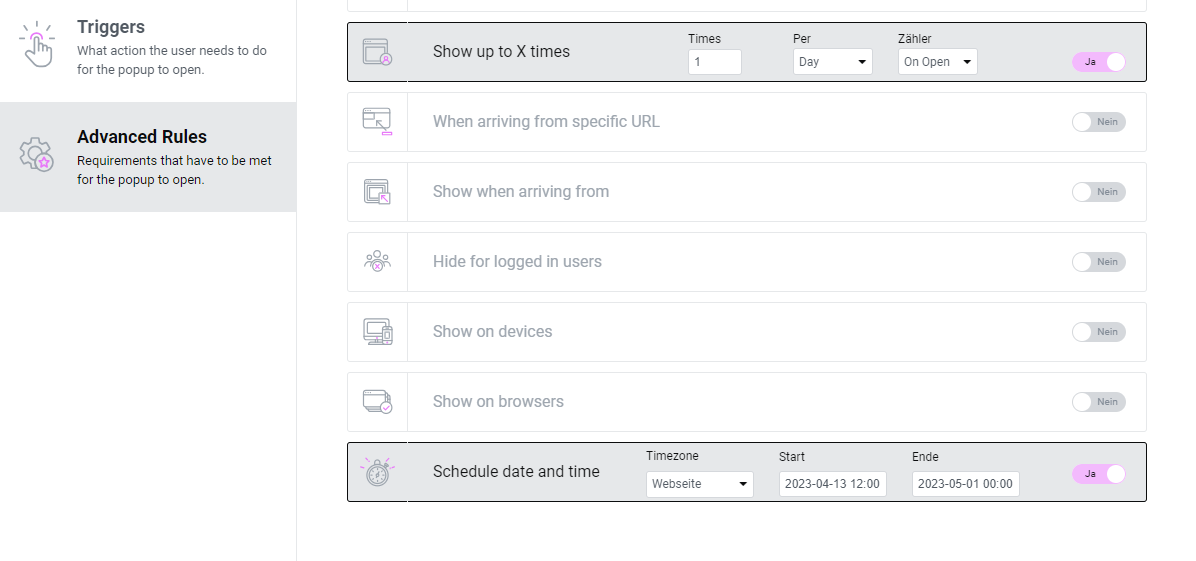
| Es können zudem erweiterte Regeln festgelegt werden. Dazu im linken Bereich auf "Advanced Rules" klicken. Die Ansicht wechselt zur Übersicht für erweiterte Regeln. | |||||||||||||||||||||||||
 |
|||||||||||||||||||||||||
|
Auf der rechten Seite befinden sich erneut mehrere Möglichkeiten, das Verhalten des Popups weiter zu bestimmen. Das verhindert, dass der Besucher der Schumacher Website wegen zu vielen oder zu oft erscheinenden Popups frustriert wird.
Die verfügbaren Regeln sind:
|
|||||||||||||||||||||||||
|
Das Popup-Verhalten kann anschließend über den Button "Save & Close" im Bereich rechts unten gespeichert werden.
Um das Popup inklusive Verhalten zu aktivieren, muss anschließend das Popup auch durch den Button "Veröffentlichen" bzw. "Aktualisieren" in der linken Seitenleiste des Elementor-Editors geklickt werden. Das Popup ist anschließend live |
|||||||||||||||||||||||||