|
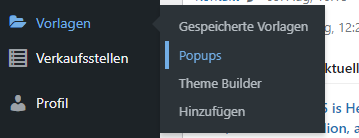
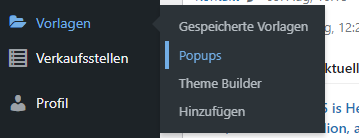
Im Admin Backend im Seitenleisten-Menü den Mauszeiger auf "Vorlagen" bewegen und im ausgeklappten Untermenü "Popups" klicken.
|
 |
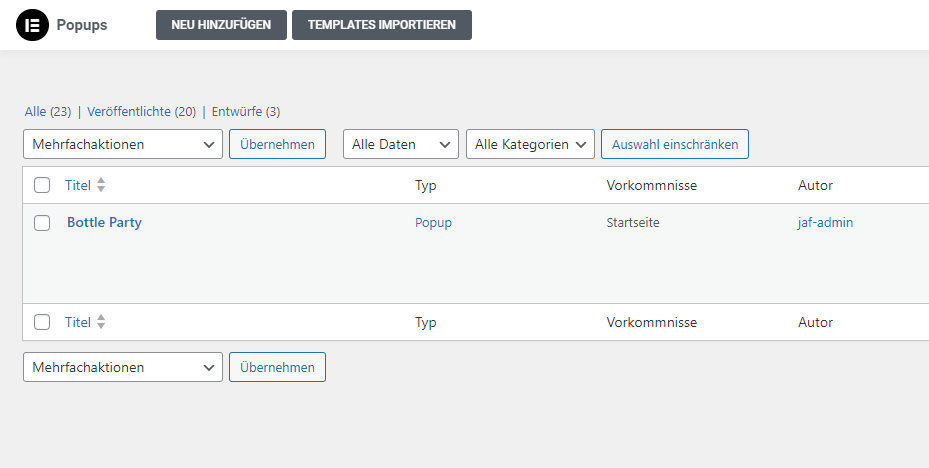
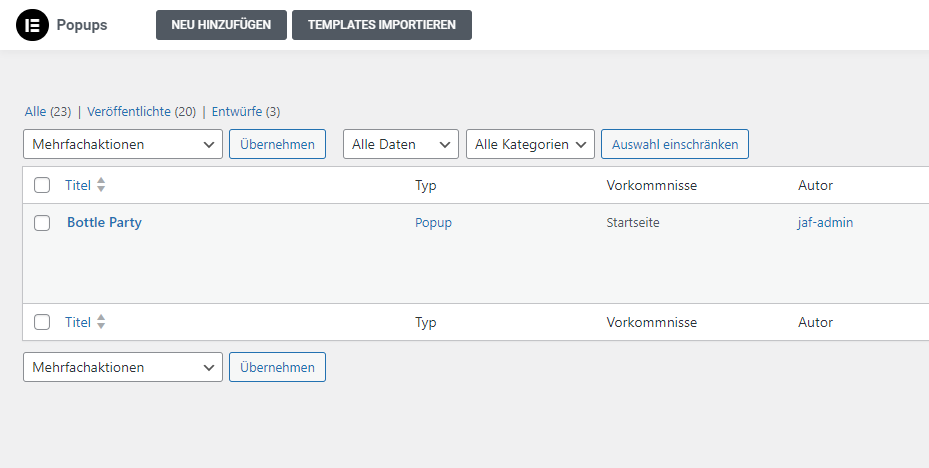
| Es öffnet sich eine Übersichts-Seite mit den Jobs. |
 |
Ein individuelles Popup erstellen
|
|
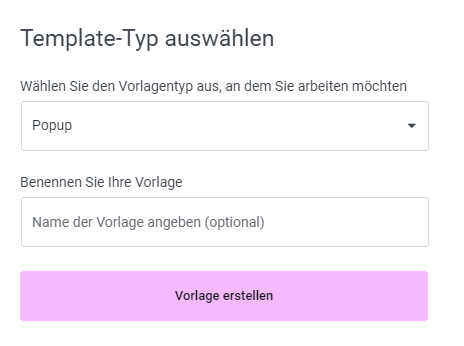
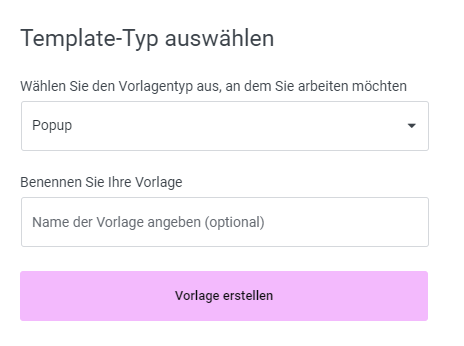
Auf den Button "Neu hinzufügen" im oberen Bereich klicken. Es öffnet sich ein Fenster in dem die Vorlage benannt werden kann und mit dem Klick auf "Vorlage erstellen" gestartet wird.
|
 |
|
Die Ansicht wechselt zum Elementor-Editor.
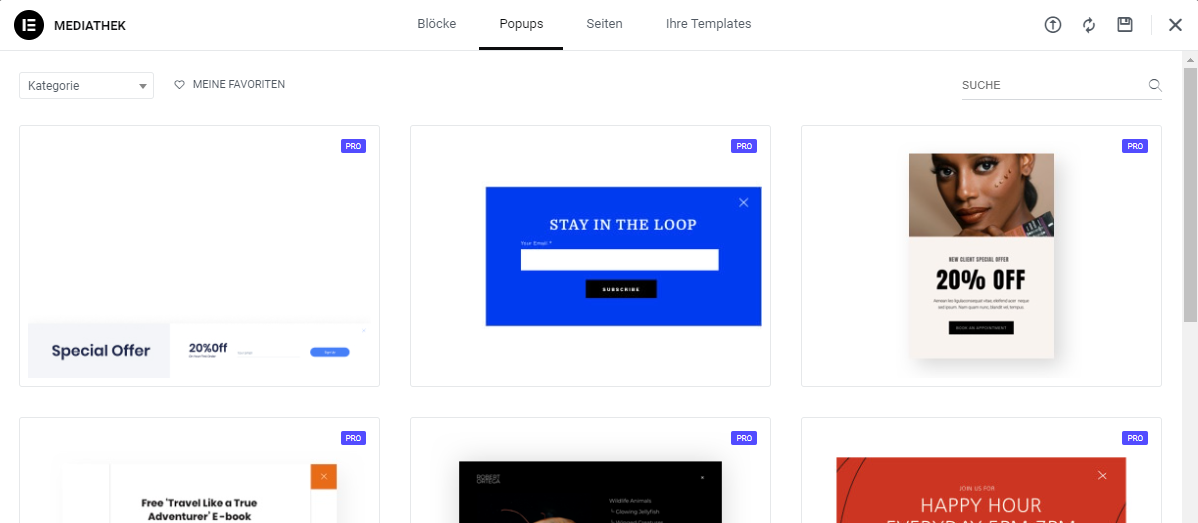
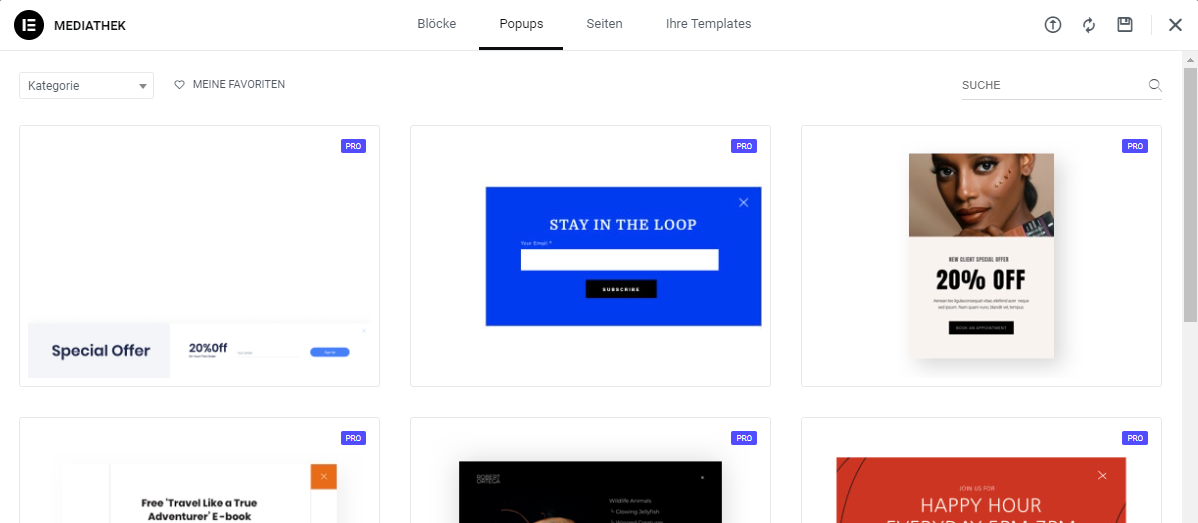
Standardmäßig öffnet sich ein Fenster der Elementor Mediathek. Dieses Popup schließen. Die dort gelisteten Popup-Vorlagen benötigen eine kostenpflichtige Lizenz und können daher nicht benutzt werden.
|
 |
|
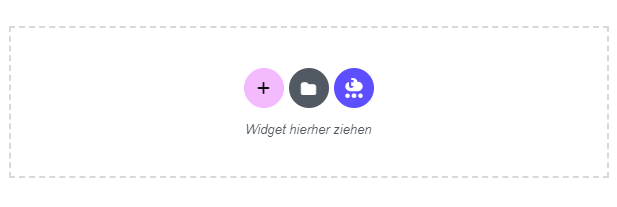
Anschließend kann der Inhalt des Popups wie jede andere in Elementor erstellte Seite bearbeitet werden. Der Unterschied ist, dass es sich dann hierbei um ein Popup statt einer Seite handelt.
|
 |
Ein bestehendes Popup duplizieren
|
|
In der Popup-Übersicht mit dem Mauszeiger über ein existierendes Popup fahren und "EA Duplicator" anklicken.
Es entsteht eine Kopie des Popups. Mit dem Mauszeiger darüber fahren und "Mit Elementor bearbeiten" anklicken.
|
|
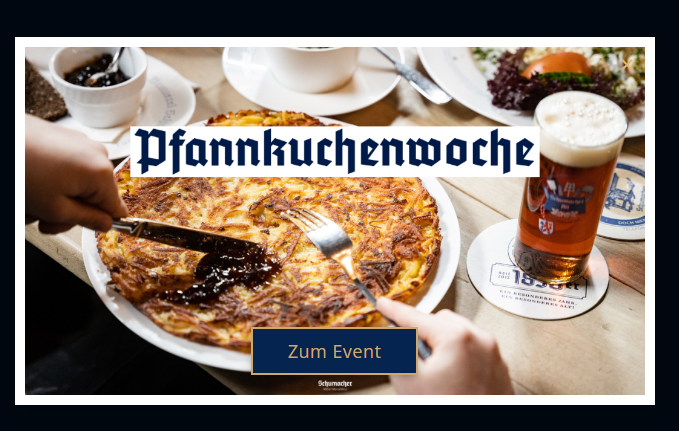
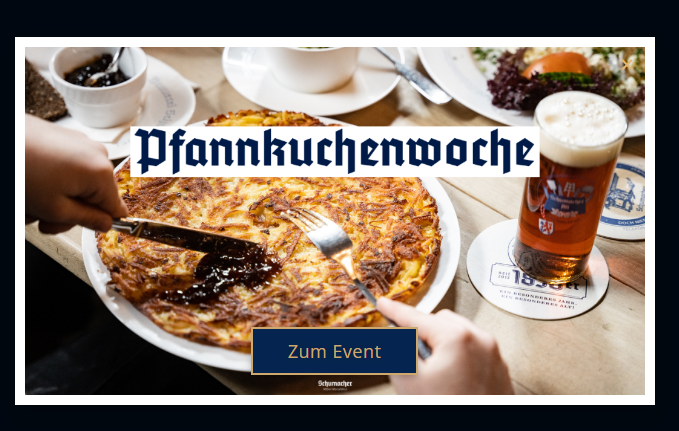
Das Popup "Popup-Vorlage" ist genau dafür bestimmt. Es bietet ein Bild mit Button.
Über den Elementor-Editor kann das Bild sowie der Button-Link als auch das voreingestellte Popup-Verhalten einfach bearbeitet werden
|
|
|
|
|
Anschließend muss das Verhalten des Popups festgelegt werden. Das betrifft wann es wo wie oft erscheint.
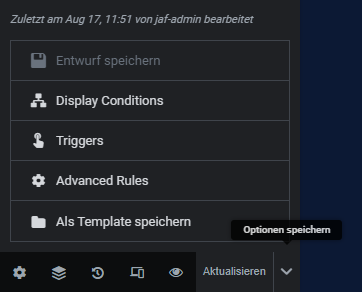
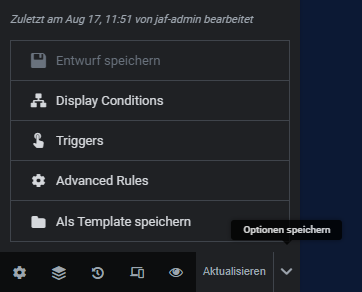
Dazu in der linken Seitenleiste auf den Pfeil neben dem "Veröffentlichen" bzw. "Aktualisieren" Button klicken und im Untermenü dann auf "Display Conditions" klicken.
Es befinden sich teils englische Texte in der Benutzeroberfläche
|
 |
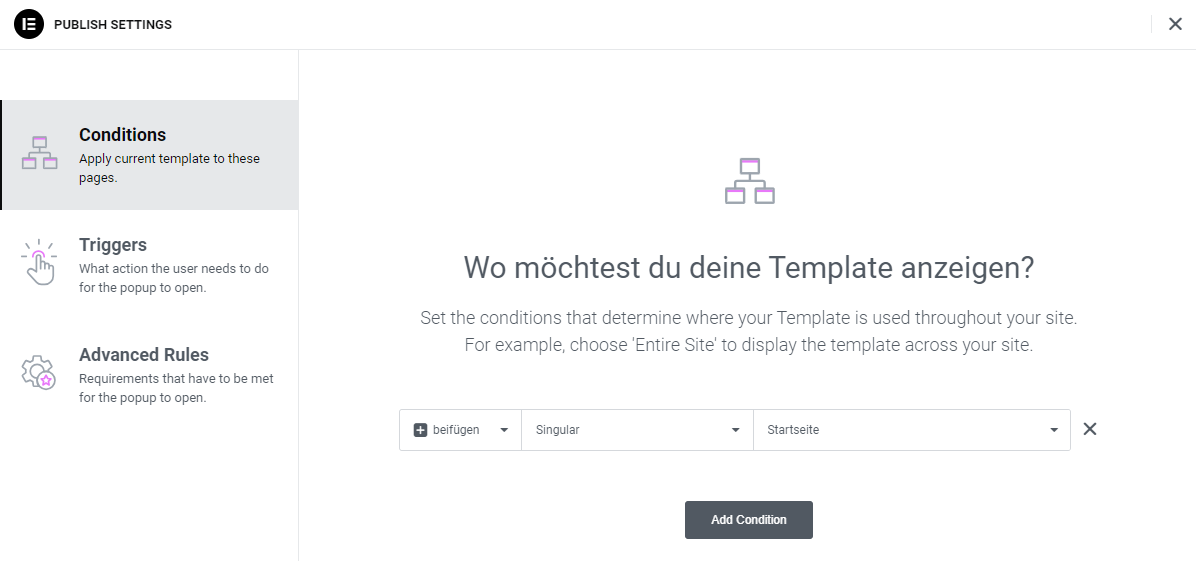
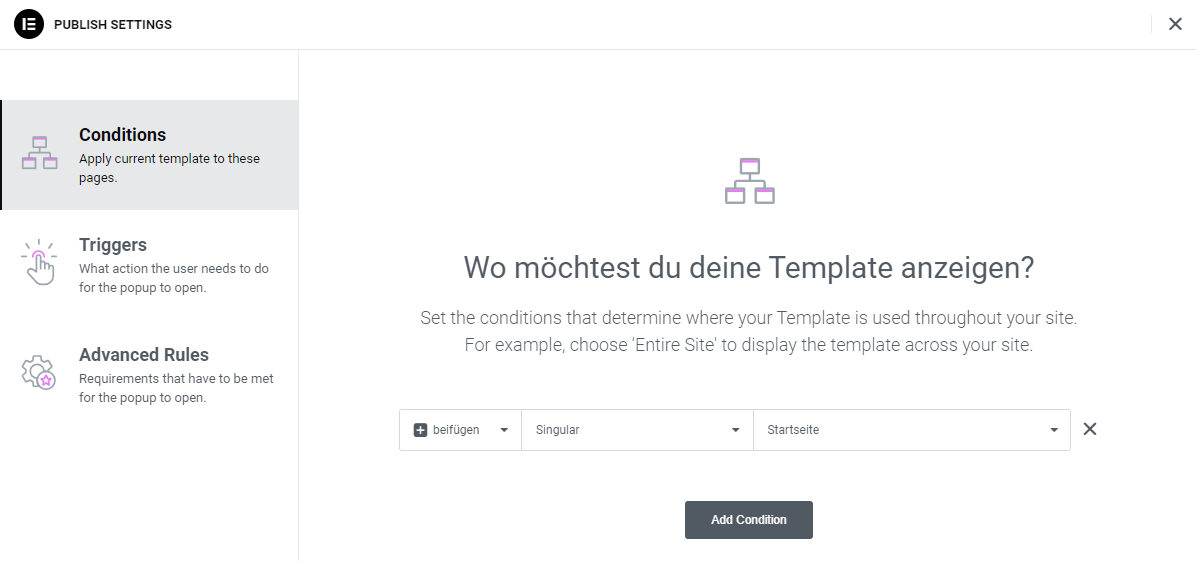
| Es öffnet sich eine Ansicht der ersten Anzeige-Bedingung, "Conditions". |
 |
|
Auf der rechten Seite gibt es die Möglichkeit, zu bestimmen, auf welcher Seite das Popup angezeigt werden soll. Dort können mehrere Conditions angelegt werden, in der Regel reicht allerdings eine.
Eine Standard-Einstellung ist "beifügen: gesamte Website". Das bedeutet dass das Popup erscheint, egal wo man sich auf der Schumacher Seite befindet. Startseite, Brauerei, Kontakt, Impressum usw.
Um das Popup z. B. nur auf der Startseite anzeigen zu lassen, ist die Condition "beifügen: Singular: Startseite".
Kombinationen aus Conditions können somit sehr genau steuern wo das Popup erscheinen soll und wo nicht.
|
|
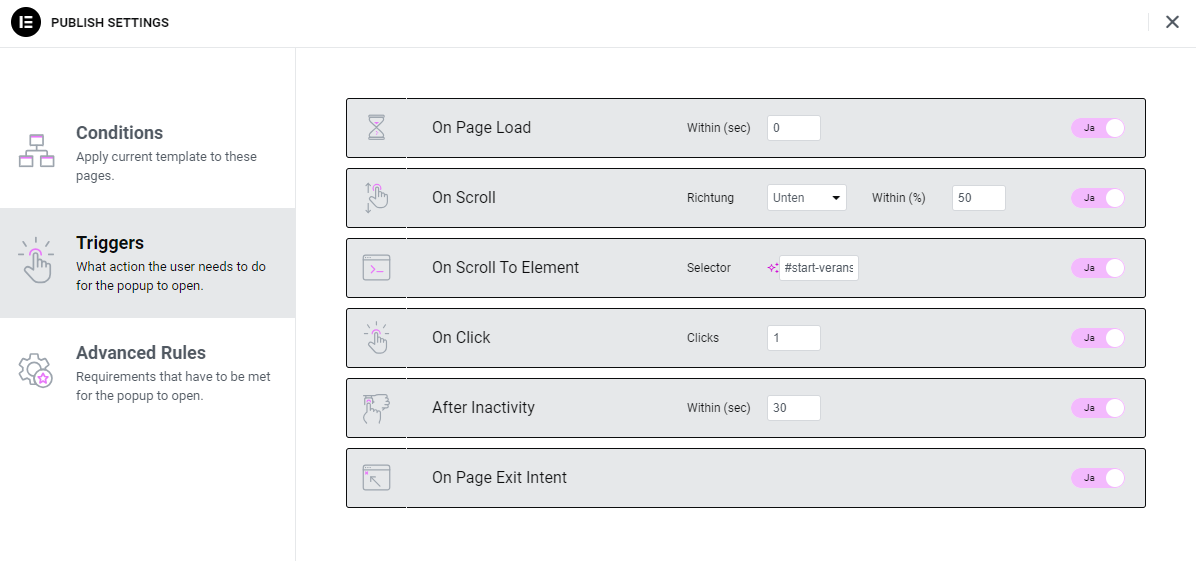
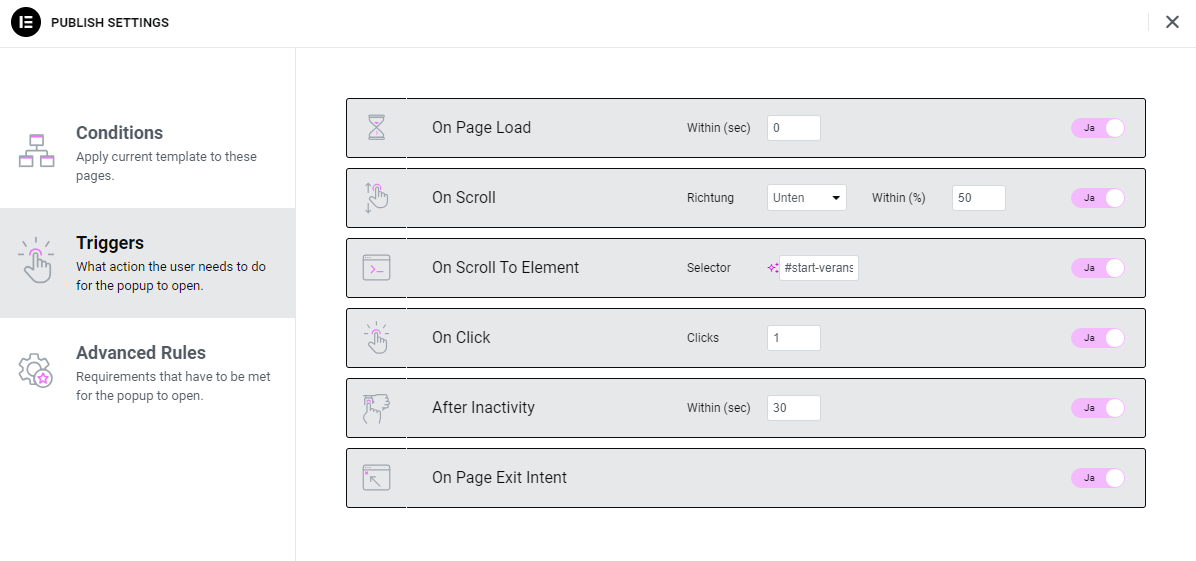
Als nächstes muss mindestens ein Trigger, also ein Auslöser, festgelegt werden. Dazu im linken Bereich des Fensters auf "Triggers" klicken. Die Ansicht wechselt zur Trigger-Übersicht.
|
 |
|
Auf der rechten Seite befinden sich mehrere Möglichkeiten, das Verhalten des Popups weiter zu bestimmen.
Die verfügbaren Trigger sind:
| On Page Load |
Bestimmt, dass das Popup erscheinen soll, wenn die Seite im Browser des Besuchers fertig geladen wurde. Die Möglichkeit besteht, über das Feld "Within (sec)" anzugeben, dass eine Verzögerung in Sekunden zwischen Laden der Seite und Erscheinen des Popups vorhanden sein soll. |
| On Scroll |
Bestimmt, dass das Popup erscheinen soll, wenn der Besucher auf der Website scrollt. Die Richtung und minimale Distanz, die der Besucher scrollen muss, können über die Felder "Richtung" und "Within (%)" angegeben werden. |
| On Scroll To Element |
Bestimmt, dass das Popup erscheinen soll, wenn sich ein bestimmtes Element im Sichtbereich befindet. Die ID des Elements kann über das Feld "Selector" bestimmt werden.
Bspw. für die Übersicht der Events auf der Startseite lautet der Selector #start-veranstaltungen |
| On Click |
Bestimmt, dass das Popup erscheinen soll, wenn der Besucher einen Klick auf der Seite macht. Über das Feld "Clicks" kann angegeben werden, wie viele Klicks mindestens nötig sind. |
| After Inactivity |
Bestimmt, dass das Popup erscheinen soll, wenn der Besucher eine Zeit lang inaktiv ist. Über das Feld "Within (sec)" kann angegeben werden, wie viel Zeit in Sekunden mindestens vergangen sein muss. |
| On Page Exit Intend |
Bestimmt, dass das Popup erscheinen soll, wenn der Besucher imstande ist, die Seite zu verlassen. Bspw. beim Fahren des Mauszeigers aus dem Browser heraus oder beim Schließen des Browsers oder des Browser-Tabs der Schumacher-Website. |
|
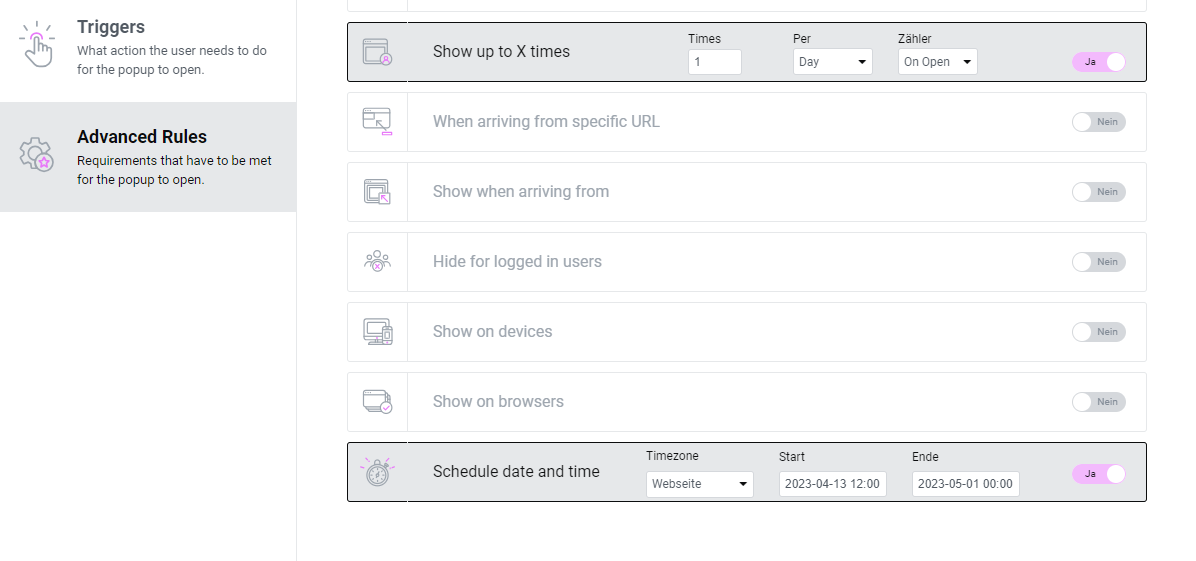
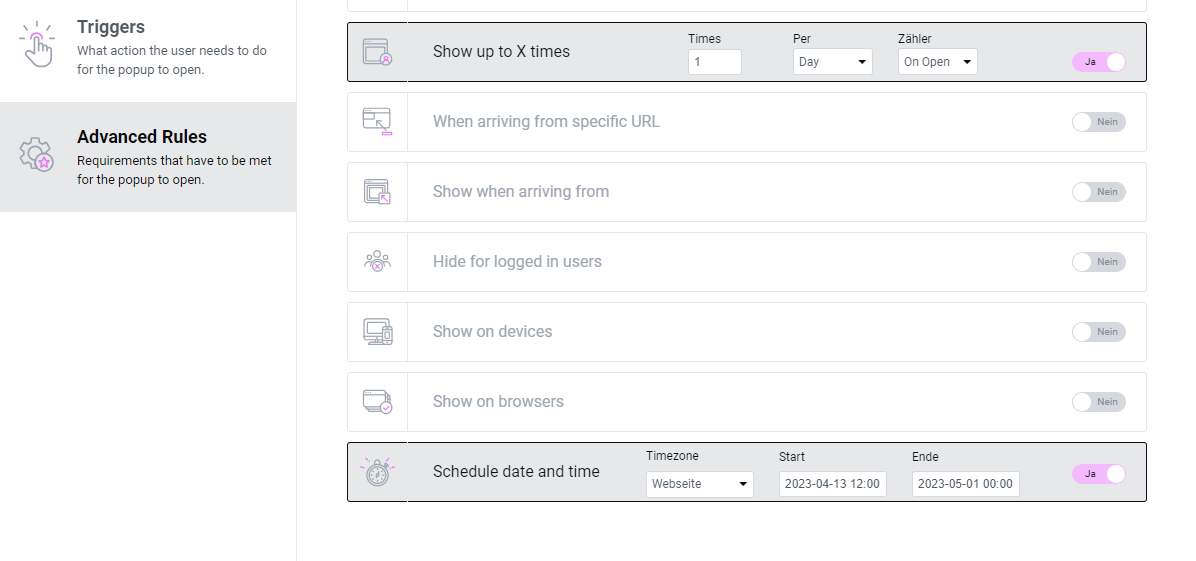
| Es können zudem erweiterte Regeln festgelegt werden. Dazu im linken Bereich auf "Advanced Rules" klicken. Die Ansicht wechselt zur Übersicht für erweiterte Regeln. |
 |
|
Auf der rechten Seite befinden sich erneut mehrere Möglichkeiten, das Verhalten des Popups weiter zu bestimmen.
Das verhindert, dass der Besucher der Schumacher Website wegen zu vielen oder zu oft erscheinenden Popups frustriert wird.
Die verfügbaren Regeln sind:
| Show after X page views |
Bestimmt, dass das Popup angezeigt werden soll, wenn der Besucher mindestens X Seiten der Website nacheinander aufgerufen hat. Über das Feld "Page Views" kann angegeben werden, wie viele Seiten es sein sollen.
|
| Show after X sessions |
Bestimmt, dass das Popup angezeigt werden soll, wenn der Besucher mindestens X mal auf der Schumacher-Website war. Über das Feld "Sessions" kann angegeben werden, wie oft der Besucher auf der Website sein muss.
|
| Show up to X times |
Bestimmt, dass das Popup nur begrenzt oft angezeigt werden soll. Um den Besucher nicht das Popup jedes Mal anzuzeigen, wenn er die Schumacher Website besucht, ist es empfehlenswert, hier ein Limit einzurichten, z. B.
1 Times Per Day On Open
1 Times Per Persistent On Open
|
| When arriving from specific URL |
Bestimmt, dass das Popup angezeigt oder versteckt wird, wenn der Besucher von einer bestimmten anderen Website zur Schumacher Website gelangt, z. B. durch einen Post auf einer Social Media-Site. Über das Feld "URL" kann die URL angegeben werden. |
| Show when arriving from |
Bestimmt, dass das Popup angezeigt werden soll, wenn die Website, auf der der Besucher davor war, mindestens eines der Kriterien erfüllt, die im Feld angegeben werden können. Die Kriterien lauten:
| Search Engines |
Wenn der Besucher durch eine Suchmaschine zur Schumacher-Website gelangt, z. B. Google oder Bing. |
| External Links |
Wenn der Besucher durch einen Link auf einer anderen Website zur Schumacher-Website gelangt, z. B. einen Post auf einer Social Media-Website oder einer anderen Website, die auf Schumacher verlinkt. |
| Internal Links |
Wenn der Besucher sich bereits auf der Schumacher-Website befand |
|
| Hide for logged in users |
Diese Option ist für die Schumacher-Website nicht relevant, da es keinen User-Login gibt. |
| Show on devices |
Bestimmt, dass das Popup angezeigt werden soll, wenn das Gerät, mit dem der Besucher die Schumacher-Website aufruft, den angegebenen Geräte-Kriterien entspricht. |
| Show on browsers |
Bestimmt, dass das Popup angezeigt werden soll, wenn der Browser, mit dem der Besucher die Schumacher-Website aufruft, den angegebenen Browser-Kriterien entspricht. |
| Schedule date and time |
Bestimmt, dass das Popup angezeigt werden soll, wenn der Besucher die Website in einem bestimmten Zeitraum aufruft. Über die Felder "Start" und "Ende" können Start- und End-Datum angegeben werden. |
|
|
Das Popup-Verhalten kann anschließend über den Button "Save & Close" im Bereicht rechts unten gespeichert werden.
Um das Popup inklusive Verhalten zu aktivieren, muss anschließend das Popup auch durch den Button "Veröffentlichen" bzw. "Aktualisieren" in der linken Seitenleiste des Elementor-Editors geklickt werden.
Das Popup ist anschließend live
|