
Tageskarte austauschen
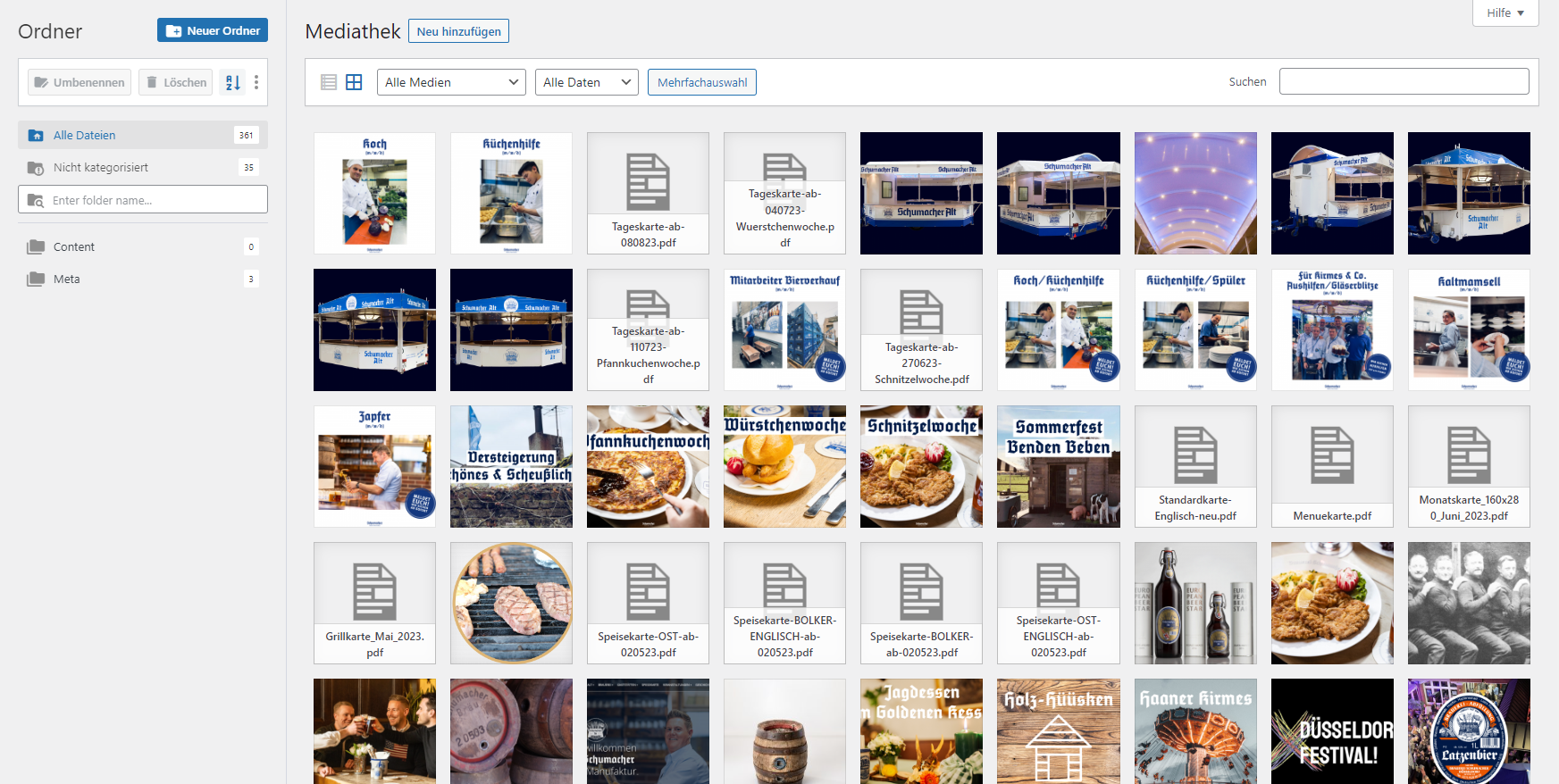
| Im Admin Backend das Seitenleisten-Menü "Medien" klicken oder den Mauszeiger darauf bewegen und im ausgeklappten Untermenü "Medienübersicht" klicken. |  |
| Es öffnet sich die Übersicht aller Medien (Bilder, Dateien, usw.) | |
 |
|
|
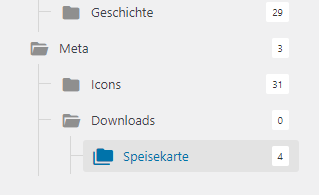
In der linken "Ordner"-Seitenleiste auf das Ordner-Symbol bei "Meta" klicken, es klappt sich somit aus und zeigt wie im Windows-Explorer weitere Unterordner in einer Baumstruktur an.
Dort den Ordner "Downloads" ausklappen und dann den Ordner "Speisekarte" anklicken. |
 |
|
Es öffnet sich eine Übersicht der Dokumente die auf der Website als Download bereitgestellt werden.
|
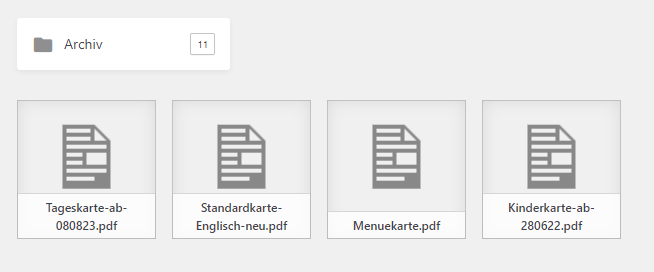 |
| Die aktuelle, teils wöchentlich wechselnde, Tageskarte | |
| Menuekarte.pdf | Die aktuelle, allgemeine Menükarte |
| Standardkarte-Englisch-neu.pdf | Die aktuelle, allgemeine Menükarte in Englisch |
| Die aktuelle Kinderkarte | |
|
Auf die Datei " Es öffnet sich ein Popup mit einer Detail-Ansicht.
Dort im rechten Bereich auf den Button "Eine neue Datei hochladen" klicken. |
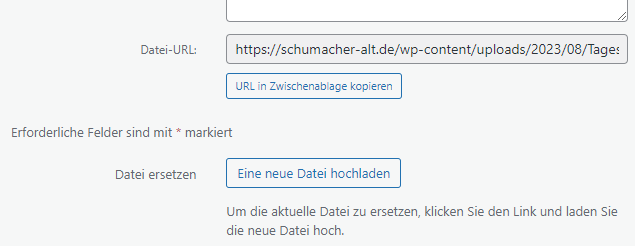 |
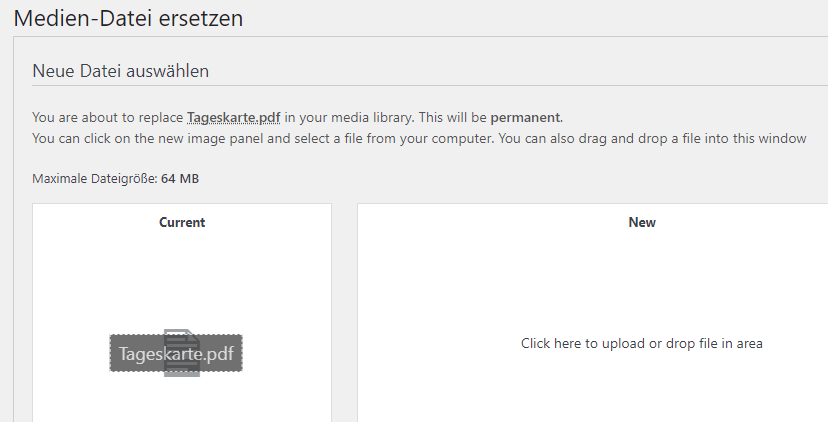
| Es öffnet sich eine neue Ansicht zum Ersetzen der Datei. | |
 |
|
|
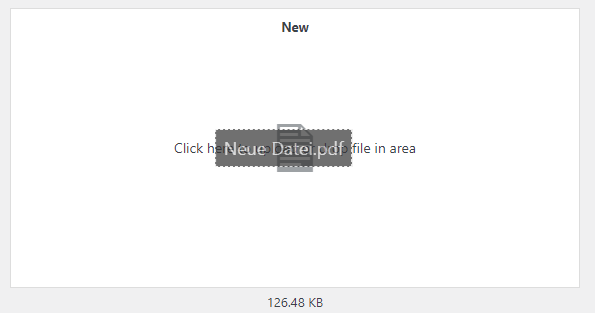
Mit der Maus in den weißen Bereich "New" klicken und die PDF-Datei der neuen Tageskarte auswählen oder die PDF aus dem Explorer via Drag & Drop in den weißen Bereich ziehen. |
 |
|
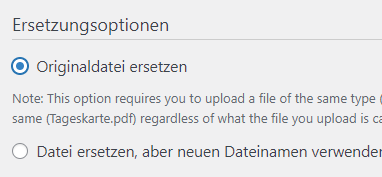
Im Bereich "Ersetzungsoptionen" darunter die Option "Originaldatei ersetzen" auswählen. |
 |
| Anschließend am Seitenende auf den Button "Hochladen" klicken. | |
|
Die Tageskarte ist somit auf allen Seiten, wo sie zum Download angeboten wird, aktualisiert. |
|
Möglichkeit 2: Eine neue Karte hochladen (gründlich) |
|