Veranstaltungen verwalten
|
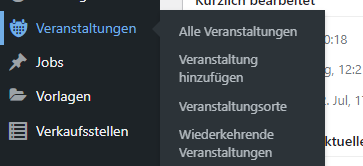
Im Admin Backend das Seitenleisten-Menü "Veranstaltungen" klicken oder den Mauszeiger darauf bewegen und im ausgeklappten Untermenü "Alle Veranstaltungen" klicken. |
 |
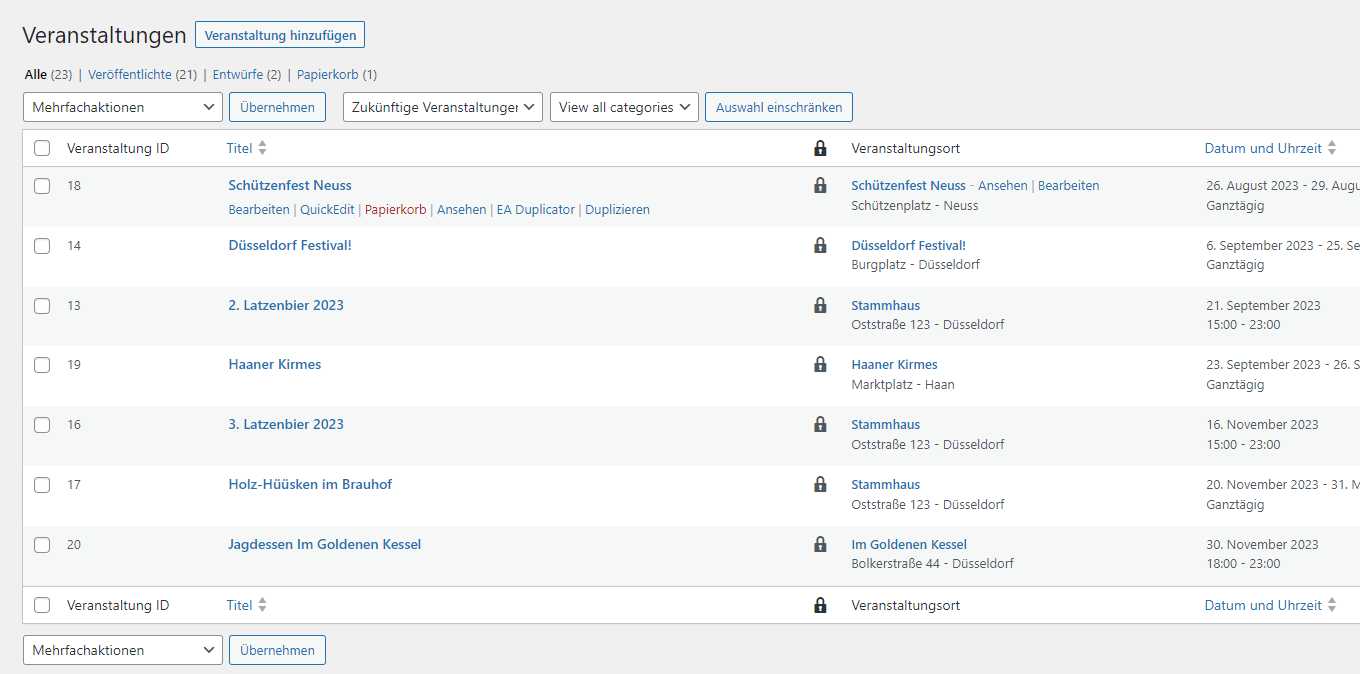
| Es öffnet sich eine Übersichts-Seite mit den Veranstaltungen. | |
 |
|
|
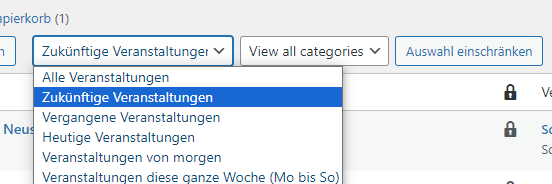
Standardmäßig zeigt die Übersicht nur die zukünftigen Veranstaltungen an. Vergangene, heutige oder alle Veranstaltungen können angezeigt werden, indem am oberen Seitenbereich beim Dropdown, das "Zukünftige Veranstaltungen" anzeigt, eine der anderen Optionen ausgewählt und mit Klick auf den "Auswahl einschränken" Button bestätigt wird. |
 |
Veranstaltung hinzufügen: |
Über Klick auf den Button "Veranstaltung hinzufügen" neben der Überschrift "Veranstaltungen". |
Veranstaltung bearbeiten: |
Mit der Maus über eine Veranstaltung fahren und darunter "Bearbeiten" klicken. |
|
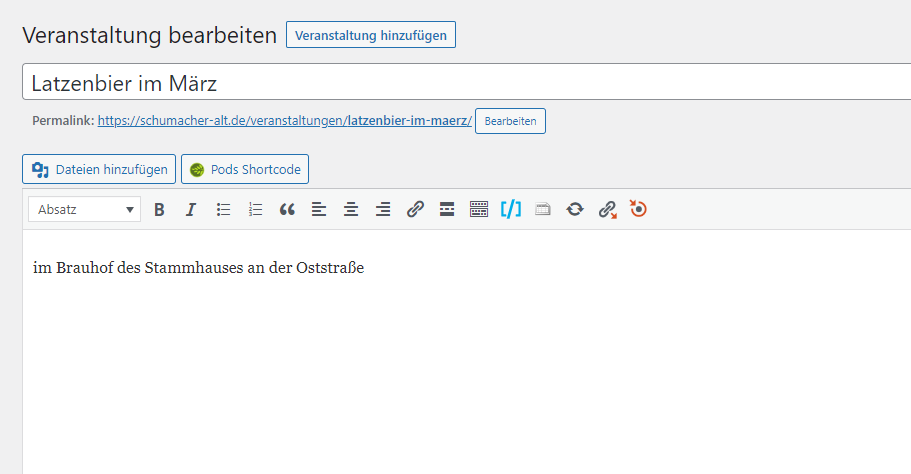
Es öffnet sich die Veranstaltungs-Detailansicht. Der Prozess zum hinzufügen und bearbeiten einer Veranstaltung ist größtenteils der gleiche. |
|
|
|
|
| Neben dem Titel und der Beschreibung der Veranstaltung muss zusätzlich ein Termin und (optional) ein Ort und ein Bild angegeben werden. |
|
|
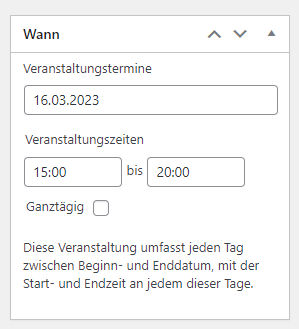
Das Datum für die Veranstaltung wird in der rechten Seitenleiste unter "Wann" bestimmt. Dort kann der Tag sowie die Zeit bestimmt werden. |
 |
|
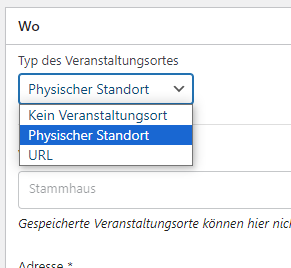
Unterhalb der Beschreibung befindet sich im Abschnitt "Wo" die Möglichkeit einen Veranstaltungsort anzugeben.
Aufgrund eines Bugs der Software kann zur Zeit nicht ein existierender Ort ausgewählt werden, der Ort muss leider immer erneut eingegeben werden. |
 |
|
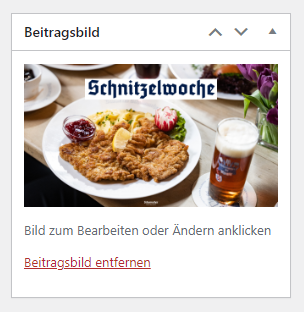
Ein Bild für die Veranstaltung kann in der rechten Seitenleiste unter "Beitragsbild" festgelegt werden.
Das Bild sollte im Format 16:9 sein, oder zumindest alle im Bild relevanten Informationen (Text, Daten, usw.) sollten in diesem Bereich sichtbar sein. Wenn das Bild ein anderes Format hat (z. B. 4:3), wird oben und unten das Bild zugeschnitten. |
 |
|
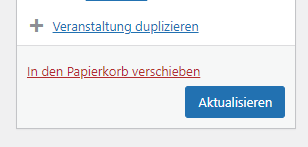
Zum Veröffentlichen einer neuen Veranstaltung in der rechten Seitenleiste den Button "Veröffentlichen" klicken.
Beim Bearbeiten einer existierenden Veröffentlichung lautet der Button "Aktualisieren". |
 |
|
Die Veranstaltung ist somit live und für die Besucher der Website sichtbar. |
|