Sonderöffnungszeiten anlegen & ändern
|
Sonderöffnungszeiten werden auf der Schumacher Website auf der deutschen und englischen Startseite angezeigt. |
|
|
|
|
|
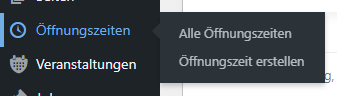
Im Admin Backend das Seitenleisten-Menü "Sonderöffnungszeiten" klicken oder den Mauszeiger darauf bewegen und im ausgeklappten Untermenü "Alle Sonderöffnungszeiten" klicken. |
 |
| Es öffnet sich eine Übersichts-Seite mit Sonderöffnungszeiten. Das Datumsformat ist aus Sortiergründen im Format YYYY-MM-DD. | |
 |
|
|
Neue Sonderöffnungszeit anlegenDurch einen Klick auf den Button "Neu hinzufügen: Sonderöffnungszeit" am oberen Bildschirm oder durch das Untermenü auf der linken Seitenleiste können neue Sonderöffnungszeiten hinzugefügt werden.
Die Bezeichnung der Sonderöffnungszeit in der Übersicht ist rein informativ und stellt sich aus den im Formular angegebenen Daten zusammen, damit in der Übersicht auf einen Blick zu sehen ist, um welche Öffnungszeit es sich handelt, für welche Gaststätten sie gilt und - falls ein Kommentar angegeben wurde - der Grund. Die Reihenfolge dient der Sortierung, dabei hilft das YYYY-MM-DD Format.
Ab hier ist das Einpflegen identisch mit dem folgenden Abschnitt. Existierende Sonderöffnungszeit bearbeitenMit der Maus über eine Öffnungszeit fahren und darunter "Bearbeiten" klicken. Es öffnet sich die Detailansicht der Sonderöffnungszeiten-Eingabe.
|
|
|
Sonderöffnungszeiten sind für mindestens einzelne Tage festzulegen. Dies wird über das Feld "Datum" im Bereich "Details" bestimmt. Das Datum kann im Format TT.MM.YYYY manuell eingegeben oder über einen Klick ins Feld über das erscheinende Popup ausgewählt werden. |
|
|
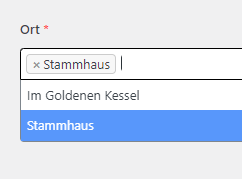
Das Feld "Ort" ist ein Dropdownfeld, das mindestens eine Gaststätte benötigt, aber auch mehrere unterstützt. Somit ist es möglich, für einen Tag für mehrere Gaststätten identische Sonderöffnungszeiten anzulegen. Um für das gleiche Datum unterschiedliche Sonderöffnungszeiten für mehrere Gaststätten zu erstellen, bitte separate Sonderöffnungszeiten für jeweils eine der Gaststätten anlegen und das gleiche Datum angeben.
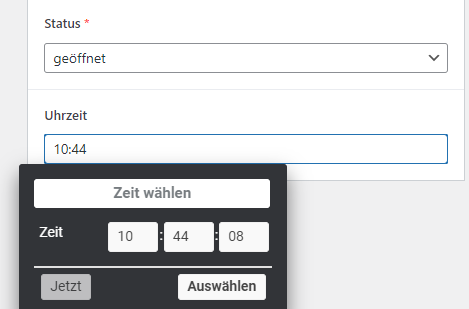
Über das Feld "Status" ist auswählbar, ob die Gaststätte an diesem Tag geöffnet oder geschlossen ist.
Sofern der Status des Tages auf "geöffnet" steht, kann im Feld "Uhrzeit" jeweils eine Start-Uhrzeit angegeben werden. Diese kann entweder manuell eingetippt werden (im Format HH:MM) oder beim Klick ins Feld durch das erscheinende Popup. Dies wird auf der Website im Format "HH:MM Uhr" angezeigt. |
Um ein End-Datum zu erstellen, im Bereich "Detail 2" ein Datum auszuwählen. Bspw. können so mehrere Tage als "geschlossen" angegeben werden. |
|
Durch die "Kommentar"-Felder können zusätzlich Informationen für deutsche und englische Besucher für die entsprechenden Sprach-Varianten der Schumacher Website hinterlegt werden. |
|
| Anschließend in der rechten Seitenleiste unter dem Abschnitt "Veröffentlichen" auf den Button "Aktualisieren" klicken. | 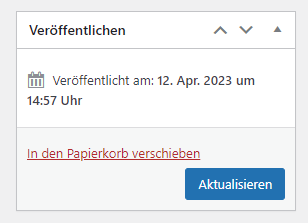 |